Table of contents
CUDA+cuDNN安装
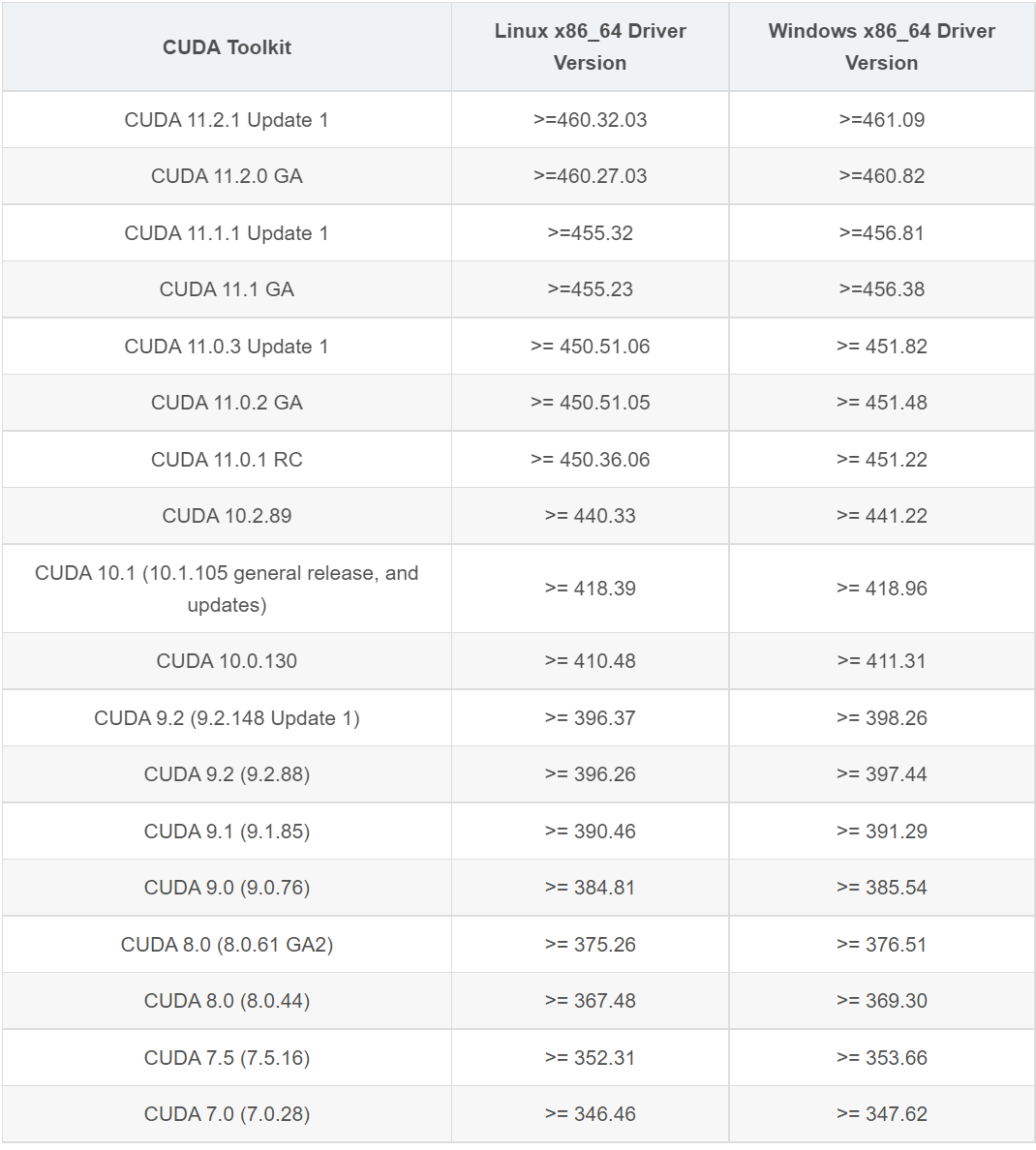
下载的CUDA版本必须要与所支持的驱动相对应
可以先将显卡更新至最新版本后再下载。下载安装NVIDIA显卡驱动
NVIDIA官网:https://www.nvidia.cn/geforce/drivers/
下载驱动程序,注册账号。
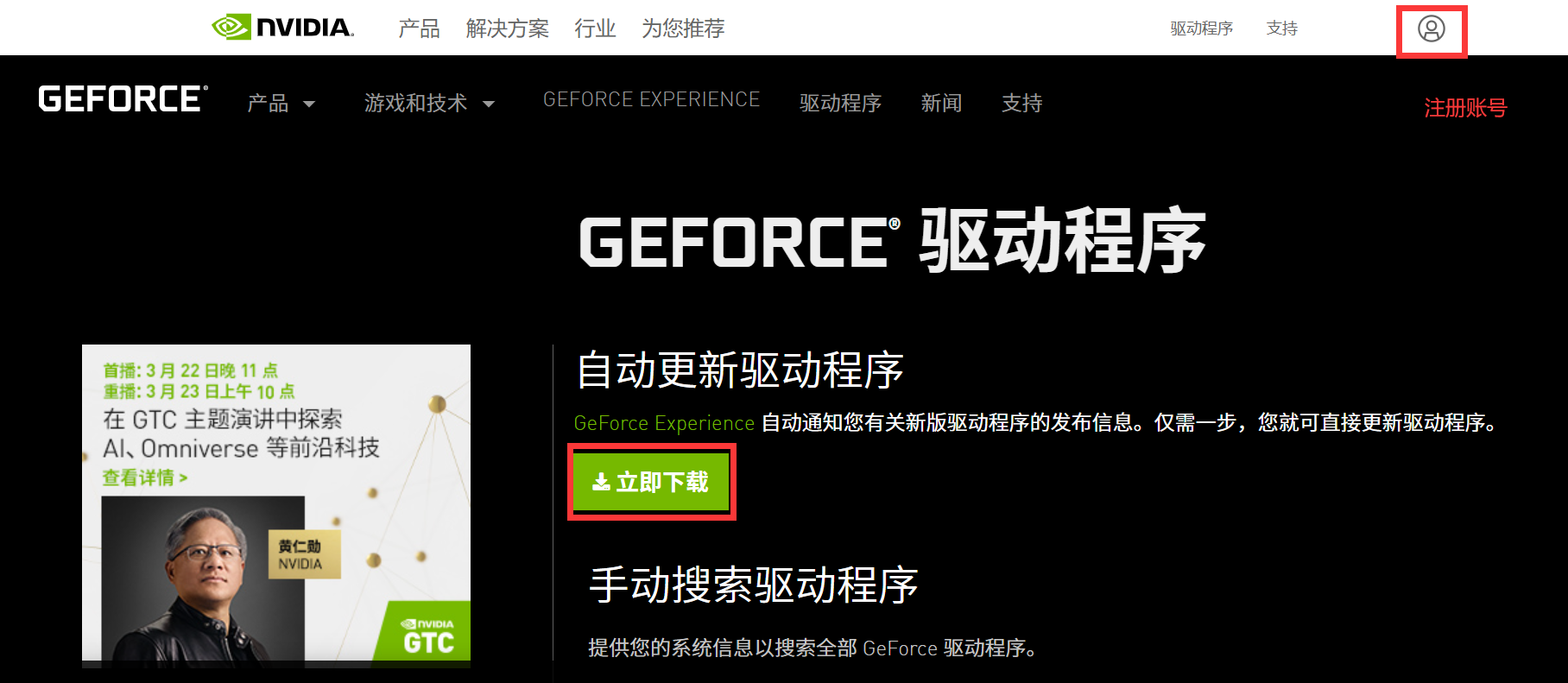
安装NVIDIA完成后,打开GEFORCE Experience,打开驱动程序,检查更新文件,若有,则下载更新文件

更新后可进入cmd,输入nvidia-smi查看CUDA Version以及 Driver Version
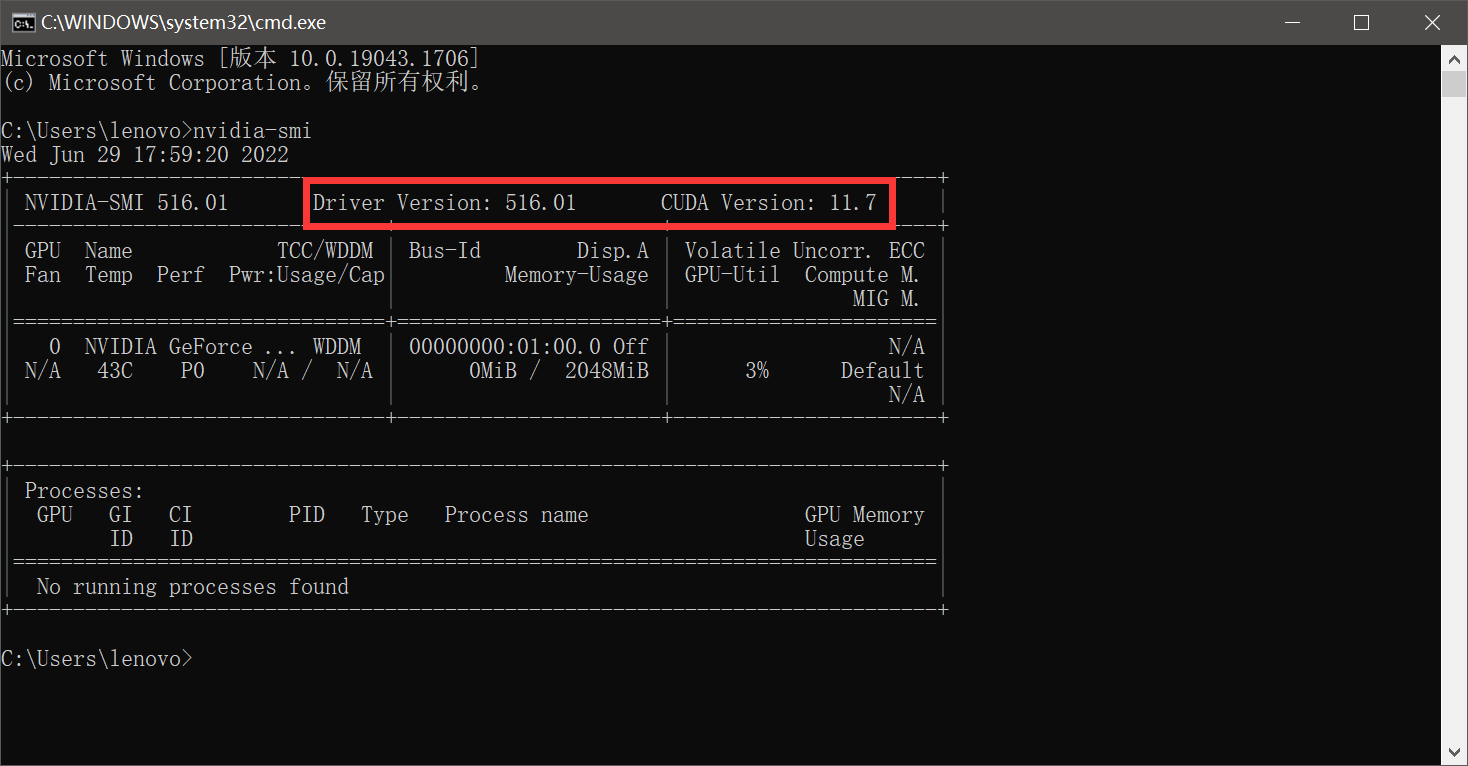
完成之后根据上述两个参数来判断下载哪个版本的CUDA和cuDNN,下载时要注意一定要让cuDNN与CUDA的版本号完全一样
CUDA下载网址:https://developer.nvidia.com/cuda-downloads?target_os=Windows&target_arch=x86_64
cuDNN下载网址:https://developer.nvidia.com/rdp/cudnn-archive
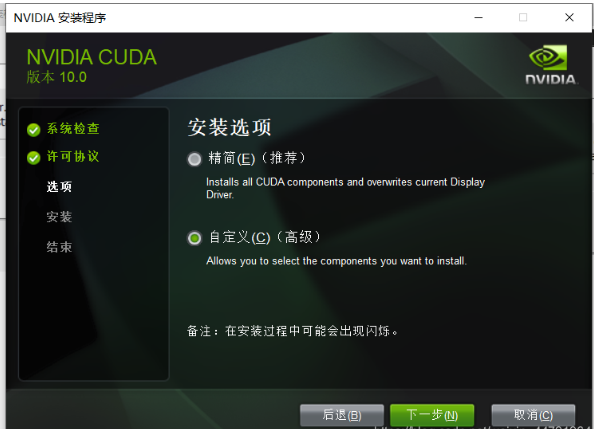
解压cuDNN,解压下载CUDA文件夹,选择自定义安装,下一步,勾选全部选项
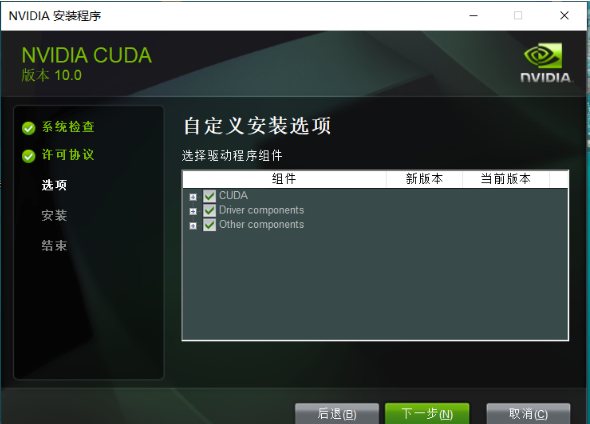
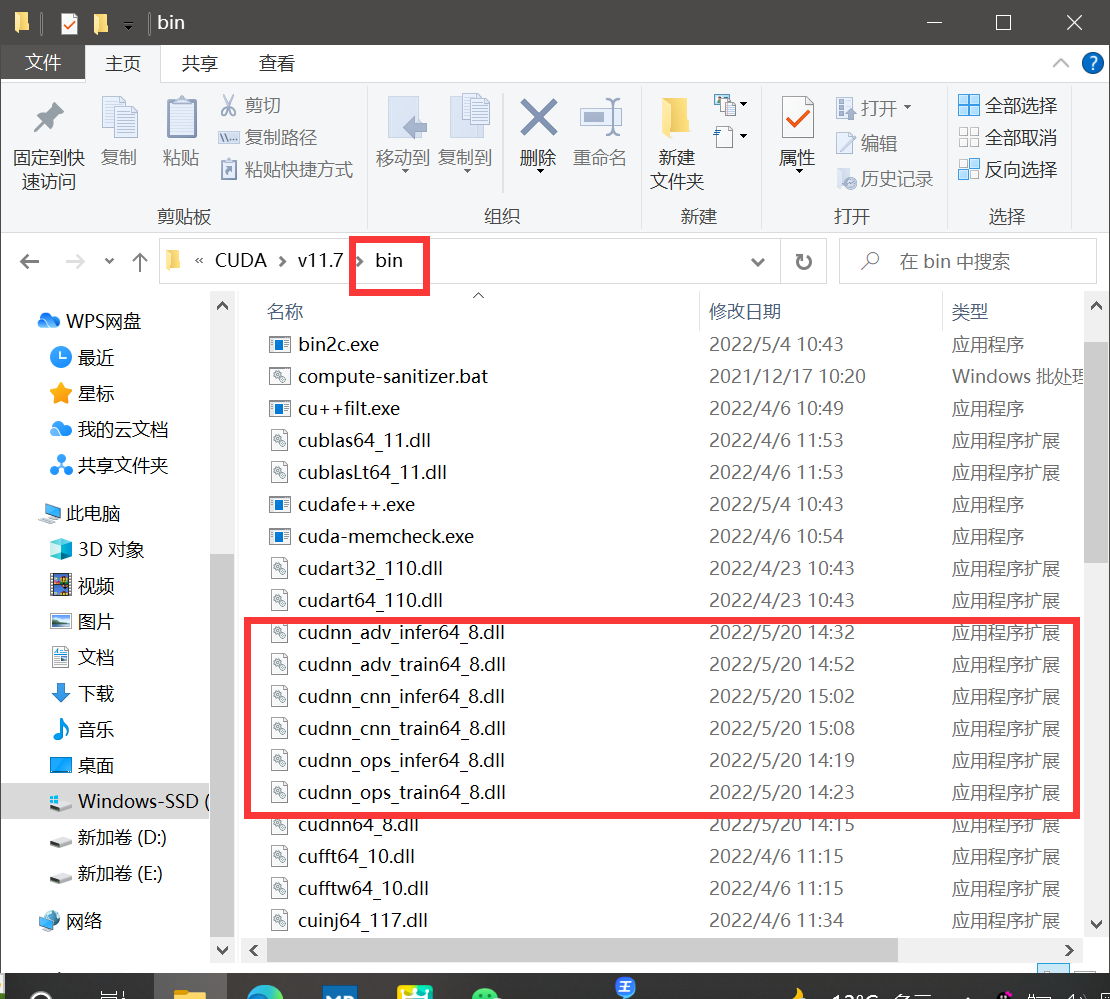
安装完成之后,找到根目录C:\Program Files\NVIDIA GPU Computing Toolkit\CUDA\v11.7
将cuDnn文件夹中的bin、include、lib文件夹中的内容复制到cuda中的同名文件夹中,结果如:
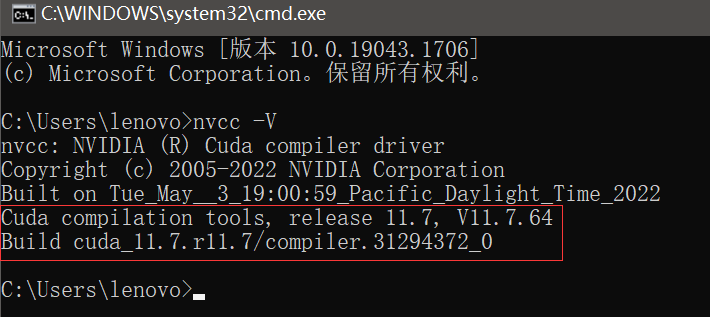
以上操作完成CUDA+cuDnn安装,打开cmd,输入nvcc -V查看cuda信息:
PyTorch安装
完成显卡配置后,安装PyTorch
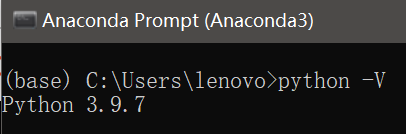
打开Anaconda prompt,输入python -V查看python安装版本
输入conda create -n pytorch python=3.9

其中pytorch是创建环境变量名,python=3.9是当前环境的版本数
创建环境后,需加载某些包,同意输入y
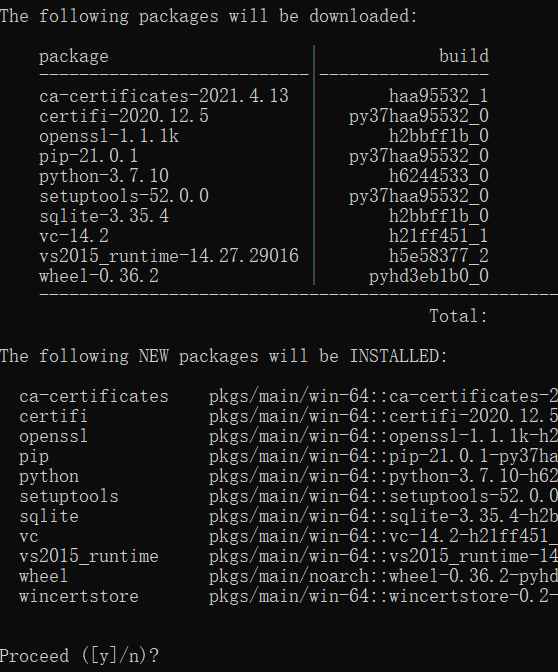
等待包下载完成后,输入activate pytorch,若左侧从base->pytorch,则成功进入pytorch环境
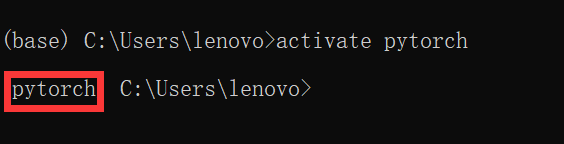
然后输入conda install pytorch
等待安装完成后验证安装是否有效:
- 首先输入conda activate pytorch进入pytorch虚拟环境
- 输入python,进入python界面
- 输入 import torch
- 输入 torch.cuda.is_available()
若输出结果为Ture,则安装成功,若为False,则失败

若输出为False 输入pip list,查看当前环境下有哪些包,若没有torch,则进入其官网进行下载
pytorch官网:https://pytorch.org/
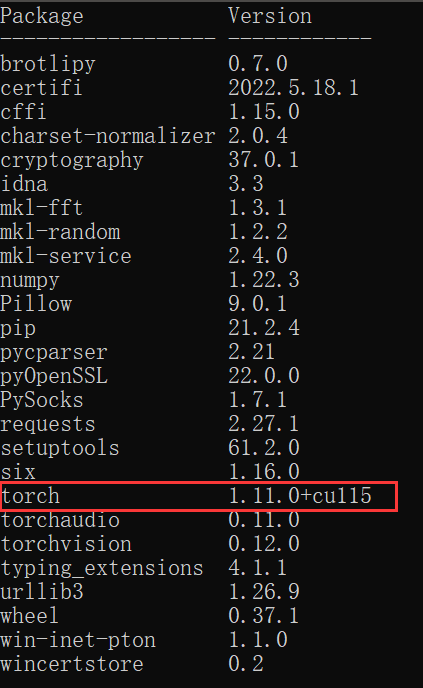
进入官网下拉,找到对应torch版本
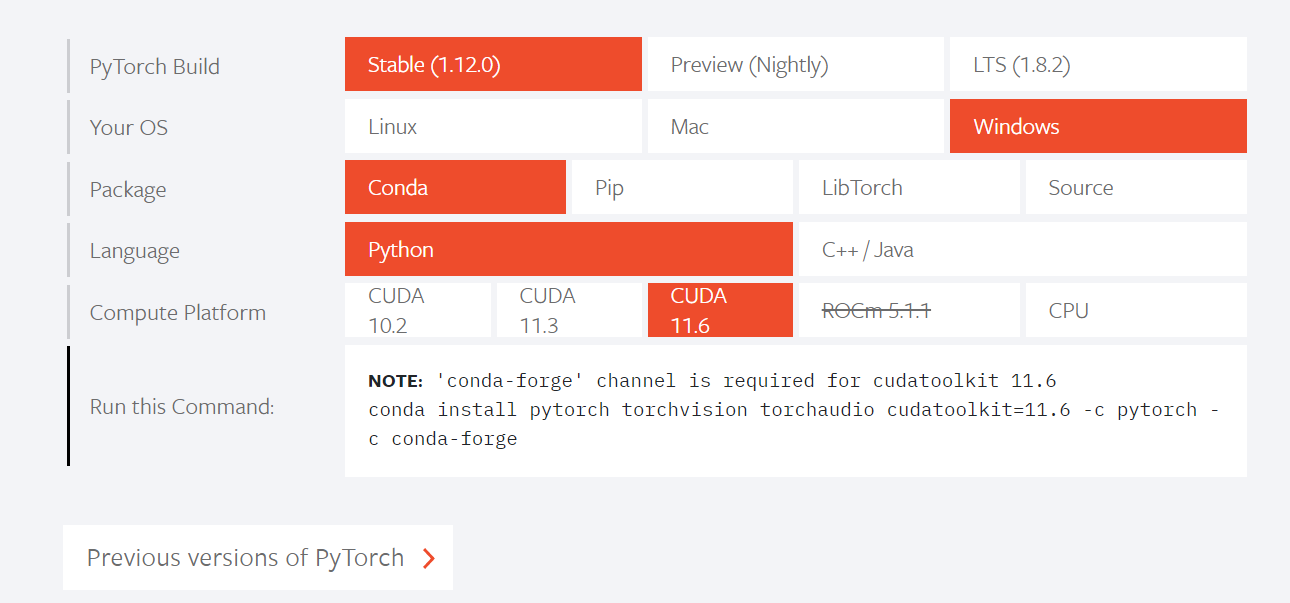
输入conda install pytorch torchvision torchaudio cudatoolkit=11.6 -c pytorch -c conda-forge

下载完成后,再一次输入pip list 查看是否存在torch包
若存在,再一次检测安装是否成功(输出为Ture)
若还是错误,尝试直接下载 .whl文件进行
下载地址:https://download.pytorch.org/whl/torch/
选择匹配自己python版本的torch、torchaudio和torchvision,cu115代表匹配cuda11.5版本,cp39表示匹配python3.9版本,win就表示windows
torch下载:https://download.pytorch.org/whl/torch/
torchaudio下载:https://download.pytorch.org/whl/torchaudio/
torchvision下载:https://download.pytorch.org/whl/torchvision/

三个文件下载后,放在平时安装的位置:C:\Users\lenovo,其后在cmd中将三个文件按顺序安装
cmd输入:pip install 文件名
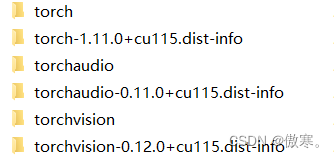
安装成功后,文件夹中出现一下六个文件
再重新进入python环境,检查是否成功安装